
在如今的商业活动中,批量下单是提高效率和节省时间的重要方式。对于 172 号卡的批量下单,后台 Excel 导入教程成为了许多商家和用户的首选。本文将详细介绍 172 号卡如何通过后台 Excel 导入进行批量下单,帮助你轻松完成批量采购任务。
172 号卡作为一种常见的通信产品,在市场上有着广泛的应用。而批量下单可以让你一次性购买大量的 172 号卡,满足不同的业务需求或个人使用。通过后台 Excel 导入的方式,你可以将需要下单的卡信息整理成 Excel 表格,然后直接导入到系统中,大大简化了下单流程,提高了工作效率。
你需要准备好需要批量下单的 172 号卡信息。这些信息通常包括卡号、卡密、套餐类型、数量等。你可以将这些信息整理成一个 Excel 表格,确保表格的格式规范、数据准确。在整理表格时,建议按照一定的顺序排列,例如按照卡号的升序或降序排列,以便于后续的操作。
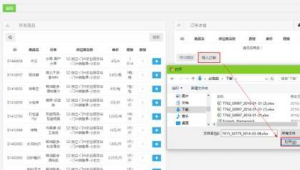
接下来,打开 172 号卡的后台管理系统。在系统中找到批量下单的功能入口,通常可以在订单管理或采购管理等模块中找到。点击进入批量下单页面后,你会看到一个导入 Excel 文件的按钮或链接。点击该按钮或链接,选择你之前准备好的 Excel 文件进行上传。
在上传 Excel 文件之前,系统可能会要求你设置一些参数,例如文件的编码格式、分隔符等。请根据系统的提示进行设置,确保文件能够正确导入。一般来说,Excel 文件的编码格式为 UTF-8,分隔符为逗号或制表符。如果你的 Excel 文件格式不符合要求,系统可能无法正确识别文件中的数据,导致导入失败。
上传完成后,系统会开始解析 Excel 文件中的数据,并将数据导入到后台系统中。这个过程可能需要一些时间,具体时间取决于文件的大小和系统的性能。在导入过程中,你可以查看系统的进度提示,了解导入的进度情况。如果导入过程中出现错误,系统会给出相应的错误提示,你可以根据提示进行修正后重新导入。
导入完成后,你可以在后台系统中查看导入的订单信息。系统会将 Excel 文件中的卡号、卡密、套餐类型等信息自动填充到订单中,并生成相应的订单编号。你可以对导入的订单进行审核、修改或删除等操作,确保订单的准确性和完整性。
需要注意的是,在进行批量下单时,要确保 Excel 文件中的数据准确无误。如果数据有误,可能会导致订单生成错误或无法正常使用。因此,在整理 Excel 文件时,要仔细核对每个订单的信息,避免出现错误。
不同的后台管理系统可能在批量下单的操作流程上有所差异。在使用后台 Excel 导入功能之前,建议你先仔细阅读系统的操作手册或咨询系统管理员,了解具体的操作步骤和注意事项。这样可以避免因操作不当而导致的问题,提高批量下单的成功率。
通过后台 Excel 导入的方式进行 172 号卡的批量下单是一种方便、高效的方法。它可以帮助你快速完成大量订单的生成,节省时间和精力。只要你按照上述步骤进行操作,并注意数据的准确性和系统的要求,就可以轻松实现 172 号卡的批量下单。希望本文对你有所帮助,祝你批量下单顺利!
发表回复